
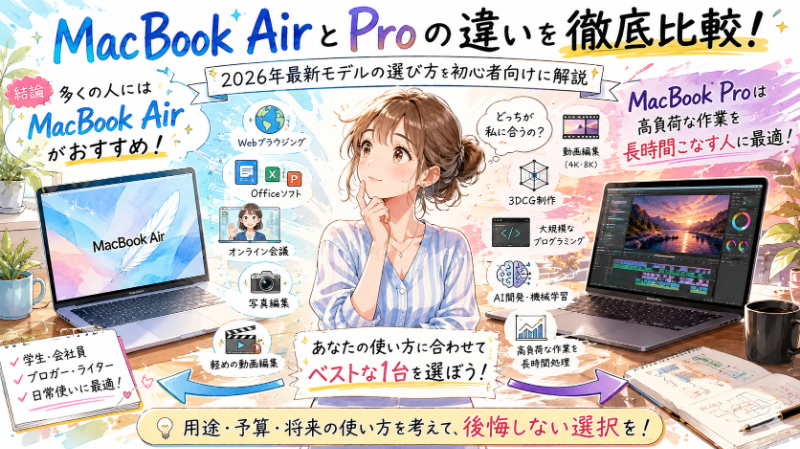
- MacBook AirとMacBook Proの違いを30秒で理解
- 初心者はMacBook Airがおすすめな理由
- 高負荷な作業ならMacBook Proがおすすめ
- MacBook AirとMacBook Proの違いを徹底比較
- Apple Intelligenceへの対応
- M1・M2・M3・M4・M5チップの違い
- Mシリーズ比較一覧
- Mシリーズはどれを選ぶべき?
- 用途別おすすめMacBook
- 学生におすすめ
- 社会人におすすめ
- ブロガー・ライターにおすすめ
- プログラミングにおすすめ
- 写真編集におすすめ
- 動画編集におすすめ
- デザイナーにおすすめ
- AI開発・データ分析におすすめ
- 中古・整備済製品はおすすめ?
- メモリは16GB・24GB・32GBのどれを選ぶべき?
- ストレージ容量は256GB・512GB・1TBのどれを選ぶべき?
- MacBookを少しでも安く購入する方法
- MacBook選びで失敗しない5つのポイント
- 判断フローチャート
- よくある質問(FAQ)
- まとめ
MacBook AirとMacBook Proの違いを30秒で理解
「MacBook AirとMacBook Pro、結局どちらを選べばいいの?」と迷っている方は多いでしょう。
最初に結論をお伝えすると、多くの人にはMacBook Airがおすすめです。
現在のMacBook AirはAppleシリコンの進化により、WebブラウジングやOfficeソフト、オンライン会議、写真編集、軽めの動画編集まで快適にこなせる性能を備えています。学生や会社員、ブロガー、ライターなど、一般的な用途であれば性能不足を感じる場面はほとんどありません。
一方で、MacBook Proは動画編集や3DCG制作、大規模なプログラミング、AI開発など、高い負荷が長時間続く作業を想定して設計されたモデルです。
つまり、選び方は非常にシンプルです。
| こんな人におすすめ | 選ぶモデル |
|---|---|
| 大学生・社会人・初心者 | MacBook Air |
| Web閲覧・レポート・ブログ・Office | MacBook Air |
| 写真編集が中心 | MacBook Air(メモリを増やすとより快適) |
| 動画編集・映像制作 | MacBook Pro |
| ソフトウェア開発 | MacBook Pro |
| 3DCG・AI開発 | MacBook Pro |
「性能が高いモデルを買えば安心」と考えがちですが、実際には用途に合ったモデルを選ぶことが、満足度の高い買い物につながります。
初心者はMacBook Airがおすすめな理由

初めてMacを購入する方の多くは、以下のような用途で利用します。
- インターネット検索
- YouTubeや動画配信サービスの視聴
- WordやExcelなどの資料作成
- ZoomやGoogle Meetでのオンライン会議
- レポート作成
- ブログ執筆
- SNSの利用
- 写真整理
これらの用途ではMacBook Airでも十分な性能があります。
さらに、MacBook Airには次のようなメリットがあります。
軽くて持ち運びしやすい
MacBook Air最大の魅力は携帯性です。
毎日バッグへ入れて持ち歩く学生や、外出先で仕事をするビジネスパーソンにとって、数百グラムの差は想像以上に大きく感じます。
カフェやコワーキングスペース、新幹線や飛行機など、場所を選ばず快適に作業できます。
ファンレスだから静か
MacBook Airには冷却ファンがありません。
そのため動作音が非常に静かで、図書館や会議室など静かな環境でも気兼ねなく使用できます。
また、ホコリを吸い込みにくい構造であることもメリットの一つです。
バッテリー駆動時間が長い
Appleシリコン搭載モデルは省電力性能が非常に優秀です。
外出先で長時間作業する場合でも充電切れを気にしにくく、モバイルノートとして高い完成度を誇ります。
コストパフォーマンスが高い
MacBook AirはMacBookシリーズの中では比較的購入しやすい価格帯です。
性能・軽さ・バッテリー・デザインのバランスが良く、「最初の一台」として非常に人気があります。
高負荷な作業ならMacBook Proがおすすめ

MacBook Proは「重たい処理を長時間続ける人」のためのモデルです。
例えば次のような用途ではMacBook Proのメリットが発揮されます。
- 4K・8K動画編集
- Adobe Premiere Pro
- DaVinci Resolve
- Logic Proでの音楽制作
- Blenderによる3DCG制作
- Xcodeでのアプリ開発
- Dockerや仮想マシンの利用
- AI・機械学習
冷却性能が高い
MacBook Proには冷却ファンが搭載されています。
CPUやGPUに長時間負荷がかかっても熱を効率よく逃がせるため、性能低下を抑えながら安定した処理を続けられます。
動画の書き出しや大量のRAW写真の現像など、数十分から数時間かかる作業では、この違いが体感しやすいでしょう。
ディスプレイ性能もワンランク上
MacBook Proは映像制作や写真編集を想定した高性能ディスプレイを採用しています。
- より高い輝度
- コントラストの向上
- 滑らかなスクロール表示
- 色再現性の高さ
クリエイティブ用途では、作業効率にも影響する重要なポイントです。
MacBook AirとMacBook Proの違いを徹底比較
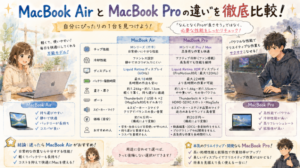
ここでは両モデルの違いを詳しく比較します。
「なんとなくProが良さそう」というイメージではなく、自分に必要な性能を確認していきましょう。
スペック比較一覧
| 比較項目 | MacBook Air | MacBook Pro |
|---|---|---|
| おすすめユーザー | 初心者・学生・社会人 | クリエイター・開発者 |
| 重量 | 軽量 | やや重い |
| 冷却方式 | ファンレス | 冷却ファン搭載 |
| 静音性 | 非常に高い | 高負荷時はファンが回転 |
| ディスプレイ | 高品質Liquid Retina | より高性能なディスプレイ |
| リフレッシュレート | 標準 | 高リフレッシュレート対応 |
| ポート数 | 必要最低限 | HDMIやSDカードなど充実 |
| 長時間の高負荷作業 | △ | ◎ |
| 価格 | 比較的購入しやすい | 高価格帯 |
一般用途ならMacBook Air、専門的な制作環境ならMacBook Proという位置づけです。
価格の違い
価格は購入時に最も気になるポイントでしょう。
MacBook Airは比較的手に取りやすい価格帯で、学生や初めてMacを購入する方にも人気があります。
一方、MacBook ProはCPU・GPU性能やディスプレイ、冷却性能などが強化されているため、価格も高くなります。
ただし、「高価だから優れている」のではなく、「必要な人にとって価値が高い」と考えることが大切です。
使わない性能にお金をかけるよりも、自分の用途に合ったモデルを選んだ方が満足度は高くなります。
サイズ・重量の違い
毎日持ち歩くなら重量は重要です。
MacBook Airは薄型・軽量設計のため、バッグへ入れても負担になりにくく、通学や通勤との相性も優れています。
一方、MacBook Proは高性能な部品や冷却機構を搭載しているため、Airより重くなります。
自宅中心で使うなら気にならないかもしれませんが、頻繁に持ち運ぶ予定ならAirのほうが扱いやすいでしょう。
ディスプレイ性能の違い
どちらも美しいディスプレイを搭載していますが、MacBook Proは映像制作や写真編集を想定した仕様になっています。
例えば、
- HDR映像の確認
- 色味の調整
- 動画編集
- デザイン制作
などではMacBook Proの性能を活かしやすくなります。
一方、Web閲覧やOfficeソフト、動画視聴が中心ならMacBook Airでも十分満足できる画質です。
バッテリー性能の違い
ノートパソコンを選ぶうえで、バッテリー駆動時間は重要なポイントです。外出先で長時間作業する機会が多い方ほど、充電の頻度は少ないほうが快適に使えます。
MacBook AirとMacBook ProはどちらもAppleシリコンの高い省電力性能により、一日を通して使いやすいバッテリー性能を備えています。
ただし、用途によって体感には違いがあります。
| 比較項目 | MacBook Air | MacBook Pro |
|---|---|---|
| 一般的な作業 | ◎ | ◎ |
| 長時間の動画編集 | ○ | ◎ |
| 外出先での利用 | ◎ | ○ |
| 高負荷時のバッテリー持続 | ○ | ◎ |
文章作成やWeb閲覧、オンライン会議などであれば、MacBook Airでも十分な駆動時間があります。
一方で、動画編集や3DCG制作などCPU・GPUに負荷がかかる作業では、MacBook Proの方が安定したパフォーマンスを維持しやすい傾向があります。
外出が多いなら軽さも重要
バッテリーだけでなく、本体重量も携帯性に影響します。
例えば、毎日大学へ持ち歩く学生や営業職の方なら、軽量なMacBook Airのメリットを実感しやすいでしょう。
反対に、自宅やオフィスで据え置きに近い使い方をする場合は、重量差をあまり気にしなくても問題ありません。
冷却性能の違い
MacBook AirとMacBook Proを分ける大きな違いの一つが、冷却方式です。
MacBook Airはファンレス設計
MacBook Airには冷却ファンが搭載されていません。
そのため、
- 動作音が非常に静か
- ホコリが入りにくい
- 軽量化につながる
というメリットがあります。
普段使いでは発熱を気にする場面はほとんどありません。
MacBook Proは高負荷作業に強い
MacBook Proには冷却ファンが搭載されています。
CPUやGPUへ負荷がかかる作業を続けても熱を効率よく逃がせるため、性能低下が起こりにくい設計です。
例えば次のような作業ではMacBook Proの強みが活きます。
- 4K・8K動画の書き出し
- 長時間のライブ配信
- 3DCGレンダリング
- ソフトウェア開発
- AIモデルの学習
「毎日何時間も高負荷な作業をするかどうか」が、AirとProを選ぶ一つの判断基準になります。
ポート・拡張性の違い
外部機器を接続する機会が多い方は、ポートの種類も確認しておきましょう。
MacBook Air
MacBook Airはシンプルな構成です。
主にUSB-C(Thunderbolt対応)を利用して充電や周辺機器を接続します。
必要に応じてUSBハブやドッキングステーションを利用することで、HDMIや有線LANなどにも対応できます。
MacBook Pro
MacBook Proは拡張性が高く、クリエイター向けの構成になっています。
モデルによっては、
- HDMI
- SDカードスロット
- Thunderboltポート
- MagSafe充電
などを備えており、カメラや外部モニターとの接続がしやすくなっています。
外部ディスプレイを使うなら確認が必要
デュアルディスプレイやトリプルディスプレイなど、複数のモニターを利用したい場合は、購入前に対応台数を確認しておきましょう。
利用するチップやモデルによって接続できるディスプレイ数が異なるため、自宅やオフィスでマルチディスプレイ環境を構築する予定がある方は特に重要なポイントです。
Apple Intelligenceへの対応

近年のMacBook選びでは、Apple Intelligenceへの対応も注目されています。
Apple Intelligenceは、文章作成の補助や要約、画像生成の支援など、AIを活用したさまざまな機能を提供する仕組みです。
対応するモデルでは、日常の作業効率向上が期待できます。
ただし、提供される機能や利用可能な言語・地域は順次拡大されているため、購入前にはApple公式サイトで最新の対応状況を確認することをおすすめします。
M1・M2・M3・M4・M5チップの違い
Appleシリコンは世代ごとに性能が向上しており、現在でもM1搭載モデルを利用している方は少なくありません。
しかし、これから購入する場合は「どの世代を選ぶべきか」で迷う方も多いでしょう。
まずは各世代の特徴を見ていきます。
Mシリーズ比較一覧
| チップ | 特徴 | おすすめ度 |
|---|---|---|
| M1 | 省電力性能が高く、日常用途では現在も十分使える | ★★★★☆ |
| M2 | CPU・GPU性能が向上し、コストパフォーマンスに優れる | ★★★★★ |
| M3 | グラフィック性能がさらに向上し、クリエイティブ用途にも強い | ★★★★★ |
| M4 | AI処理性能や電力効率が進化し、幅広い用途で快適 | ★★★★★ |
| M5 | 現行世代。性能・省電力・将来性のバランスに優れる | ★★★★★ |
重要なのは、「新しいほど良い」ではなく、「自分の用途に合っているか」です。
例えば、Web閲覧やOfficeソフト、動画視聴が中心であれば、M2やM3でも十分高い性能があります。
一方、長期間使う予定であれば、最新世代を選ぶことで、OSアップデートへの対応期間や将来性という面でも安心感があります。
Mシリーズはどれを選ぶべき?
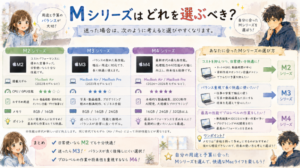
迷った場合は、次のように考えると選びやすくなります。
M1がおすすめな人
- できるだけ予算を抑えたい
- 中古やApple認定整備済製品を検討している
- Web閲覧や資料作成が中心
M2がおすすめな人
- コストパフォーマンスを重視したい
- 学生
- 初めてMacBookを購入する
- ブログ運営や副業で利用したい
M3がおすすめな人
- 写真編集も行う
- プログラミングを始める
- 少し余裕のある性能が欲しい
M4がおすすめな人
- AI機能を積極的に活用したい
- 長く使えるモデルを探している
- 動画編集も快適に行いたい
M5がおすすめな人
- 最新モデルを購入したい
- 今後5年以上使う予定
- 性能・省電力・将来性を重視する
- 仕事でもメインマシンとして活用したい
用途別おすすめMacBook
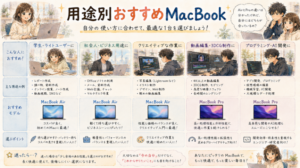
「AirとProの違いは分かったけれど、自分にはどちらが合っているの?」
そんな方は、まず自分の使い方を確認してみましょう。
ここでは利用シーンごとにおすすめのモデルを紹介します。
学生におすすめ
大学生や専門学生、高校生の場合、レポート作成やオンライン授業、動画視聴、Web検索が中心になるケースがほとんどです。
そのため、多くの学生にはMacBook Airがおすすめです。
学生がMacBook Airを選ぶメリット
- 毎日持ち歩いても負担になりにくい
- バッテリーが長持ち
- レポートやOfficeソフトも快適
- ZoomやGoogle Meetも問題なく利用できる
- 卒業後も仕事で使い続けやすい
学生におすすめの構成
| 項目 | おすすめ |
|---|---|
| モデル | MacBook Air |
| メモリ | 16GB |
| ストレージ | 512GB(予算重視なら256GBでも可) |
写真や動画をたくさん保存する予定がある場合は、512GBを選んでおくと容量不足になりにくく安心です。
社会人におすすめ
会社員の多くは、
- Officeソフト
- Web会議
- メール
- 資料作成
- ブラウザ作業
が中心です。
これらの用途ならMacBook Airで十分対応できます。
外回りや出張が多い方にとって、軽量でバッテリーが長持ちすることは大きなメリットです。
一方で、動画編集や設計ソフトなどを仕事で日常的に使用する場合は、MacBook Proを検討するとよいでしょう。
ブロガー・ライターにおすすめ
ブログ運営やWebライティングでは、高いGPU性能よりも快適なキーボードや携帯性、バッテリー性能の方が重要です。
そのため、多くのブロガーやライターにはMacBook Airが適しています。
ブログ運営で使う主なソフト
- ブラウザ
- WordPress
- Googleドキュメント
- Canva
- ChatGPT
- Zoom
- Slack
これらを同時に利用しても、16GBメモリを搭載したMacBook Airであれば十分対応できます。
プログラミングにおすすめ
プログラミングと一口に言っても、必要な性能は開発内容によって異なります。
Web制作・Web開発
HTML、CSS、JavaScript、PHPなどを中心に学習する場合は、MacBook Airでも快適に利用できます。
Visual Studio Codeやターミナル、ブラウザを同時に開いても、一般的な開発では性能不足を感じることは少ないでしょう。
アプリ開発
iPhoneアプリやMacアプリの開発では、Xcodeを使用する機会が多くなります。
学習用途や小規模なアプリ開発であればMacBook Airでも対応できますが、ビルド時間の短縮や大規模プロジェクトを扱う場合はMacBook Proの方が快適です。
Docker・仮想環境を使う場合
Dockerや仮想マシンを複数起動する場合は、メモリを多く消費します。
このような用途では、
- MacBook Pro
- メモリ24GB以上
を選ぶと余裕があります。
写真編集におすすめ
LightroomやPhotoshopなどで写真編集をする方は、作業量によって選び方が変わります。
趣味で写真編集をする場合
MacBook Airでも十分対応できます。
RAW現像や画像補正も快適に行えるため、多くのユーザーはAirで満足できるでしょう。
大量の写真を扱うプロ用途
数百〜数千枚のRAWデータを一度に編集したり、高解像度のデータを頻繁に扱う場合はMacBook Proの方が効率的です。
動画編集におすすめ
動画編集はMacBook選びで最も性能差が出やすい用途です。
SNS動画・YouTube編集
数分程度の動画やフルHD編集が中心なら、MacBook Airでも十分対応できます。
趣味や副業レベルの編集であれば、大きな不満は感じにくいでしょう。
本格的な動画制作
以下のような作業が多い方にはMacBook Proがおすすめです。
- 4K動画編集
- 長時間の書き出し
- 複数トラック編集
- エフェクトを多用する編集
高負荷が長時間続くため、冷却性能を備えたMacBook Proの方が安定して作業できます。
デザイナーにおすすめ
IllustratorやPhotoshop、Figmaなどを使用するデザイナーの場合も、作業内容によって選択が変わります。
Webデザインやバナー制作が中心であればMacBook Airでも十分です。
一方で、大規模なデザイン制作や複数のAdobeソフトを同時に使用する場合は、MacBook Proの方が快適に作業できます。
AI開発・データ分析におすすめ
AI開発やデータ分析では、高いCPU・GPU性能に加え、メモリ容量も重要です。
Pythonによる機械学習や大規模データ処理、ローカルAIモデルの利用など、高い負荷がかかる用途ではMacBook Proが適しています。
長く使うことを考えると、メモリは24GB以上を検討すると安心です。
中古・整備済製品はおすすめ?
「少しでも安くMacBookを購入したい」と考えている方には、中古品や整備済製品という選択肢もあります。
ただし、この2つは大きく異なります。
| 種類 | 特徴 | おすすめ度 |
|---|---|---|
| Apple認定整備済製品 | Appleが点検・整備し、保証付きで販売 | ★★★★★ |
| 一般的な中古品 | 販売店ごとに状態や保証が異なる | ★★★☆☆ |
Apple認定整備済製品のメリット
Apple認定整備済製品は、Appleによる厳しい検査やクリーニングを経て販売されています。
新品と同様に保証が付くため、価格を抑えながら安心して購入したい方に向いています。
中古品を選ぶ際の注意点
一般的な中古品は価格が魅力ですが、バッテリーの状態や保証内容、外観の傷などを必ず確認しましょう。
特に個人間取引では、保証がない場合もあるため注意が必要です。
メモリは16GB・24GB・32GBのどれを選ぶべき?

MacBookは購入後にメモリを増設できません。
そのため、最初の選択がとても重要です。
16GBがおすすめの人
- 学生
- 社会人
- ブログ運営
- Officeソフト
- Web閲覧
- 軽い写真編集
もっともバランスが良く、多くのユーザーにおすすめできる容量です。
24GBがおすすめの人
- 写真編集
- 動画編集
- プログラミング
- 複数アプリを同時に利用する
余裕を持って長く使いたい方にも適しています。
32GB以上がおすすめの人
- 3DCG制作
- AI開発
- 仮想環境の利用
- 大規模な動画編集
プロフェッショナル向けの構成と考えてよいでしょう。
メモリ選びで迷ったら?
迷った場合は、16GBを基準に考えるのがおすすめです。
一般的な用途では16GBで十分な性能を発揮します。
一方で、「数年間使い続けたい」「動画編集や開発にも挑戦したい」という方は、予算に余裕があれば24GBを選んでおくと、より長く快適に利用しやすくなります。
ストレージ容量は256GB・512GB・1TBのどれを選ぶべき?
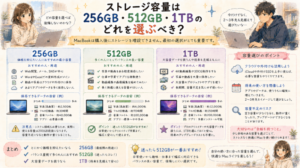
MacBookは購入後にストレージを増設できないため、用途に合わせた容量選びが重要です。
「とりあえず一番安い256GBでいいかな」と考える方もいますが、長く使うことを考えると少し余裕を持った構成を選ぶと安心です。
容量ごとのおすすめ用途
| 容量 | おすすめの人 | こんな使い方に最適 |
|---|---|---|
| 256GB | クラウド中心の人 | Web閲覧・Office・レポート・ブログ執筆 |
| 512GB | 多くのユーザー | 写真管理・軽い動画編集・仕事用 |
| 1TB以上 | クリエイター・開発者 | 動画編集・RAW写真・3DCG・AI開発 |
256GBでも十分な人
次のような使い方なら256GBでも問題ありません。
- Google DriveやiCloudを活用する
- 写真や動画をあまり保存しない
- Officeソフトやブラウザが中心
- ブログ運営・ライティングが中心
ただし、動画や写真が増えてくると容量不足になりやすいため、定期的な整理やクラウドストレージの利用がおすすめです。
512GBがおすすめな理由
初めてMacBookを購入する方には512GBがおすすめです。
理由は、今後数年間使い続けることを考えると、写真やアプリ、仕事のデータなどが増える可能性が高いためです。
容量不足で外付けSSDを購入するよりも、最初から余裕のある構成を選ぶ方が快適に利用できます。
1TB以上が向いている人
次のような用途では1TB以上を検討しましょう。
- 4K・8K動画編集
- 大量のRAW写真管理
- Logic Proでの音楽制作
- 仮想環境を複数利用する
- AIモデルや大容量データを扱う
プロ用途では、ストレージ容量が作業効率にも影響します。
MacBookを少しでも安く購入する方法
MacBookは決して安い買い物ではありません。
しかし、購入方法を工夫することで費用を抑えられる場合があります。
Apple認定整備済製品を活用する
Apple認定整備済製品は、Appleが検査・整備を行った製品です。
新品同様の品質管理が行われており、保証も付いているため、価格と安心感のバランスを重視する方におすすめです。
学生・教職員向け価格を利用する
学生や教職員の方は、対象条件を満たせば教育向け価格で購入できる場合があります。
入学や進学を控えている方は、購入前に対象となるか確認するとよいでしょう。
家電量販店のポイント還元を比較する
販売価格だけでなく、ポイント還元率や延長保証なども比較すると、お得に購入できる場合があります。
セールやキャンペーンをチェックする
時期によっては、教育向けキャンペーンや量販店独自のセールが実施されることがあります。
購入を急がない場合は、キャンペーン情報を確認してから決めるのも一つの方法です。
MacBook選びで失敗しない5つのポイント

購入後に後悔しないために、次の5つを確認しましょう。
1. 用途を明確にする
最初に考えるべきなのは「何に使うか」です。
動画編集や3DCG制作をしないのであれば、多くの場合はMacBook Airで十分です。
2. メモリは余裕を持って選ぶ
後から増設できないため、迷ったら16GB以上を選びましょう。
長期間使う予定なら24GBも有力な選択肢です。
3. ストレージ容量を見直す
写真や動画を保存する予定があるなら、512GB以上を検討しましょう。
4. 持ち運ぶ頻度を考える
毎日持ち歩くなら軽量なMacBook Airが便利です。
据え置き中心ならMacBook Proも選択肢になります。
5. 「高性能=最適」ではない
必要以上に高性能なモデルを選ぶと、予算だけが増えてしまうことがあります。
使い方に合ったモデルを選ぶことが、満足度の高い購入につながります。
判断フローチャート
以下のフローを参考にすると、自分に合ったモデルを選びやすくなります。
MacBookを何に使いますか?

        │
        ├── Web閲覧・Office・レポート・ブログ
        │
        │        ↓
        │   MacBook Air
        │
        ├── 写真編集・軽い動画編集
        │
        │        ↓
        │   MacBook Air(24GB推奨)
        │
        └── 動画編集・3DCG・AI・開発
                 │
                 ↓
            MacBook Pro
よくある質問(FAQ)
MacBook Airでも動画編集はできますか?
はい。SNS向け動画やフルHD動画であれば快適に編集できます。
4K動画を長時間編集する場合はMacBook Proの方が適しています。
MacBook Proは初心者にはオーバースペックですか?
一般的な用途であれば、MacBook Airで十分なケースが多いでしょう。
動画編集や開発など、高負荷な作業を日常的に行う場合はMacBook Proが適しています。
メモリは16GBで足りますか?
Web閲覧、Officeソフト、オンライン会議、ブログ運営などであれば16GBで十分です。
動画編集や複数の開発ツールを利用する場合は24GB以上を検討すると安心です。
256GBでは足りませんか?
クラウドストレージを活用する方であれば256GBでも利用できます。
ただし、長く使う予定なら512GBの方が余裕があります。
AppleCare+は加入した方がいいですか?
MacBookは精密機器のため、修理費用が高額になる場合があります。
長期間使う予定や持ち運びが多い方は、保証内容を確認したうえで加入を検討するとよいでしょう。
WindowsからMacへ乗り換えても大丈夫?
基本的な操作に慣れるまで少し時間はかかりますが、多くの操作は直感的です。
Microsoft Officeや主要ブラウザも利用できるため、仕事や学業でも比較的スムーズに移行できます。
学生におすすめのモデルは?
レポート作成やオンライン授業が中心であれば、MacBook Airがおすすめです。
軽量で持ち運びやすく、バッテリー性能も優れています。
整備済製品は安心ですか?
Apple認定整備済製品であれば、Appleによる点検・整備が行われ、保証も付いています。
価格を抑えながら安心して購入したい方に適しています。
M1搭載MacBookはまだ使えますか?
一般的な用途であれば現在でも十分利用できます。
ただし、新規購入を検討している場合は、サポート期間や将来性も考慮して現行世代との比較をおすすめします。
迷ったらAirとProのどちらを選ぶべき?
迷った場合はMacBook Airをおすすめします。
一般的な用途であれば性能は十分で、価格・軽さ・バッテリー性能のバランスにも優れています。
まとめ
MacBook選びで最も大切なのは、「最新モデルだから」「高性能だから」という理由ではなく、自分の用途に合ったモデルを選ぶことです。
この記事のポイントをもう一度整理しましょう。
- 一般的な用途ならMacBook Airで十分
- 動画編集やAI開発など高負荷な作業ならMacBook Pro
- 初心者は16GBメモリを基準に選ぶと安心
- 長く使う予定なら512GB以上のストレージがおすすめ
- 学生や予算重視の方はApple認定整備済製品も選択肢になる
迷ったときは、「何に使うのか」「どれくらいの期間使う予定なのか」を基準に考えると、自分に合った一台を選びやすくなります。
購入前には、Apple公式サイトで最新の仕様や価格、保証内容も確認し、納得したうえで選びましょう。