
「うに点々を付けたいけれど、どう入力すればいいの?」と悩んだことはありませんか。
「ヴ」は普段あまり使わない文字なので、入力方法が分からず困ってしまう方も少なくありません。特にパソコンやスマートフォン、テプラなど、使う機器によって入力方法が違うのではないかと不安になることもあるでしょう。
結論からお伝えすると、「ヴ」はパソコン・Android・iPhoneのいずれでも簡単に入力できます。また、テプラでも機種によっては問題なく入力・印刷が可能です。
この記事では、それぞれの入力方法をわかりやすく解説するとともに、入力時の注意点や表示の違いについてもご紹介します。
初心者の方でもすぐに実践できる内容ですので、ぜひ参考にしてください。
「う」に点々を付けた文字は簡単に入力できる

「う」に点々を付けた文字は「ヴ」です。普段はカタカナで使われることが多く、外国語の名前や地名、商品名などで見かける機会があります。
一見すると特殊な文字のように思えますが、実は特別な設定をしなくても、多くのパソコンやスマートフォンで簡単に入力できます。
現在使われている日本語入力システムでは、「ヴ」は一般的な文字として登録されているため、決まった入力方法を知っていれば数秒で入力できます。
まずは基本的な入力方法を確認しておきましょう。
「う」と濁点を別々に入力する必要はない
「ヴ」を入力するとき、「まず『ウ』を入力して、そのあとに濁点を付けるのかな?」と考える方もいます。
しかし、そのような操作は必要ありません。
日本語入力ソフトでは、「ヴ」は一つの文字として登録されているため、通常の変換だけで入力できます。
例えば、
ヴィーナス
ヴァイオリン
ヴェネツィア
ヴォーカル
なども同じ方法で入力できます。
無理に「ウ」と濁点を組み合わせようとする必要はないため、覚えてしまえばとても簡単です。
また、環境によっては「ゔ(ひらがな)」も入力できますが、一般的にはカタカナの「ヴ」を使う場面が多くなっています。
「vu」と入力すると変換できる
もっとも簡単な入力方法が、ローマ字入力で「vu」と入力する方法です。
「vu」と入力して変換キーを押すだけで、「ヴ」が候補として表示されます。
使用している日本語入力ソフトによって多少表示順は異なりますが、多くの場合はすぐに変換候補に表示されます。
また、「ヴァ」「ヴィ」「ヴェ」「ヴォ」を入力したい場合も、それぞれ次のように入力できます。
| 入力する文字 | ローマ字入力 |
|---|---|
| ヴ | vu |
| ヴァ | va |
| ヴィ | vi |
| ヴェ | ve |
| ヴォ | vo |
| ヴュ | vyu |
このように覚えておくと、外国人の名前や外来語を入力するときにも役立ちます。
日本語入力ソフトによっては多少変換候補が異なることがありますが、「vu」で入力できるケースが最も一般的です。
パソコン・Android・iPhone・テプラで入力方法を検証
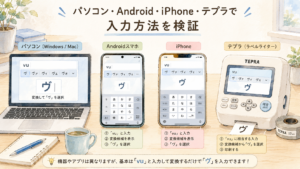
実際に「ヴ」を入力する方法は、使用する機器によって少しずつ異なります。
とはいえ、どの機器も難しい操作は必要ありません。
ここでは、パソコン・Android・iPhone・テプラそれぞれでの入力方法をご紹介します。
パソコンで「ヴ」を入力する方法
パソコンでは、日本語入力がオンになっている状態で「vu」と入力する方法が最も簡単です。
入力手順は次のとおりです。
- 日本語入力をオンにする
- 「vu」と入力する
- スペースキーで変換する
- 「ヴ」を選択してEnterキーを押す
Windows・Macともに基本的な流れは同じです。
また、「ゔ」と入力したい場合は、「vu」と入力したあとに変換候補を切り替えることで表示されることがあります。
もし候補が表示されない場合は、
- 「ヴ」と直接入力して変換する
- IMEの辞書を最新の状態にする
- 日本語入力モードになっているか確認する
といった方法で解決できることがあります。
普段使わない文字だからこそ難しく感じますが、一度覚えてしまえば数秒で入力できるようになります。
Androidスマホで「ヴ」を入力する方法
Androidスマートフォンでは、キーボードアプリによって多少操作方法が異なります。
一般的な日本語キーボードでは、「う」を長押しすることで「ゔ」や「ヴ」が候補として表示される場合があります。
また、ローマ字入力を利用している場合は、
- 「vu」と入力する
- 変換候補から「ヴ」を選ぶ
という方法も利用できます。
入力アプリによっては、
- Gboard
- Samsungキーボード
- Google日本語入力系
などで多少表示方法は異なりますが、「ヴ」は標準的に対応していることがほとんどです。
もし見つからない場合は、変換候補を最後まで確認してみると表示されることがあります。
Androidは機種によって画面表示が異なるため、多少見た目が違っても基本的な入力方法は同じと考えて問題ありません。
iPhoneで「ヴ」を入力する方法
iPhoneでも「ヴ」は特別な設定をしなくても入力できます。普段使っている日本語キーボードを利用すれば、数秒で入力できるため、初めての方でも難しくありません。
もっとも簡単な方法は、ローマ字入力を利用している場合に「vu」と入力する方法です。変換候補に「ヴ」が表示されるので、そのまま選択すれば入力できます。
また、フリック入力を利用している方は、「う」を入力したあとに変換候補を確認する方法もあります。入力アプリのバージョンによって表示方法は多少異なりますが、多くの場合は変換候補の中に「ヴ」が含まれています。
入力手順をまとめると、次のようになります。
| 入力方法 | 手順 |
|---|---|
| ローマ字入力 | 「vu」と入力して変換 |
| フリック入力 | 「う」を入力し、変換候補から「ヴ」を選択 |
もし変換候補に表示されない場合は、以下の点を確認してみましょう。
- 日本語キーボードになっているか
- ソフトウェアが最新の状態か
- 入力アプリを一度閉じて再度開く
通常はこれらを確認するだけで解決することがほとんどです。
また、「ヴァ」「ヴィ」「ヴェ」「ヴォ」といった文字も、「va」「vi」「ve」「vo」と入力すれば簡単に変換できます。外国の人名や地名を入力する機会がある方は、一緒に覚えておくと便利です。
テプラで「ヴ」を入力する方法
テプラでも「ヴ」を入力できるか気になる方は多いでしょう。
結論としては、多くの機種では入力できますが、対応状況は機種によって異なります。
最近のテプラでは、日本語入力機能が充実しているため、「ヴ」が変換候補として表示されることが少なくありません。
一般的な入力方法は次のとおりです。
- 日本語入力モードにする
- 「ヴ」または「vu」に相当する入力を行う
- 変換候補から「ヴ」を選択する
- ラベルを作成する
ただし、古い機種やシンプルなモデルでは、「ヴ」に対応していない場合があります。その場合は、「ブ」や「ウ」を代用するしかないケースもあります。
また、スマートフォンアプリやパソコンソフトと連携できるテプラであれば、アプリ側で「ヴ」を入力し、そのままラベルを作成できることもあります。
対応状況をまとめると、次のとおりです。
| 機種の種類 | 「ヴ」の入力 |
|---|---|
| 比較的新しいモデル | 〇 対応していることが多い |
| PC・スマホ連携モデル | 〇 入力しやすい |
| 古いモデル | △ 対応していない場合がある |
機種によって操作方法や対応文字は異なるため、取扱説明書やメーカーの案内も確認すると安心です。
「ヴ」を入力するときの注意点
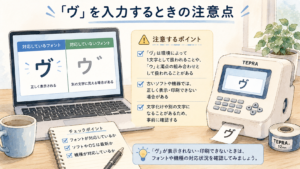
「ヴ」は簡単に入力できますが、環境によって表示や扱いが異なる場合があります。
特に文書作成やラベル印刷では、文字が思ったように表示されないこともあるため、事前に確認しておくことが大切です。
ここでは、知っておきたい注意点をご紹介します。
「ヴ」は2文字で構成される場合がある
見た目は1文字に見える「ヴ」ですが、コンピューターの内部では、環境によって異なる扱いになることがあります。
例えば、
- 「ヴ」を1文字として扱う環境
- 「ウ」と濁点を組み合わせた文字として扱う環境
など、文字コードやフォントの仕様によって違いが見られることがあります。
そのため、次のような場面では表示が変わることがあります。
- 古いソフトウェアで開いた場合
- 特殊なフォントを使用した場合
- 一部のラベルライターや業務用機器で印刷した場合
普段のメールやSNS、文書作成では気にする必要はほとんどありませんが、特殊な環境では文字化けや表示の違いが起こる可能性があることを覚えておくと安心です。
表示されない場合はフォントや機種を確認
「入力したはずなのに『ヴ』が表示されない」「別の文字に変わってしまう」といった場合は、入力方法ではなく、フォントや機器の対応状況が原因になっていることがあります。
例えば、古いソフトウェアや機器では、「ヴ」を表示するための文字データが十分に用意されていないことがあります。その結果、別の文字として表示されたり、正しく印刷されなかったりする場合があります。
そのようなときは、次の点を確認してみましょう。
- 使用しているフォントが「ヴ」に対応しているか
- ソフトウェアやOSが最新の状態か
- テプラなどの機器が対応している機種か
- ほかのフォントに変更すると表示されるか
これらを確認することで、多くのケースは解決できます。
特に、パソコンやスマートフォンでは、OSや日本語入力システムを最新の状態に保つことで、文字入力に関するトラブルを防ぎやすくなります。
よくある質問
ひらがなの「ゔ」は入力できる?
はい、多くのパソコンやスマートフォンでは、ひらがなの「ゔ」も入力できます。
一般的には、ローマ字入力で「vu」と入力して変換すると、「ヴ」だけでなく「ゔ」が候補に表示されることがあります。また、「ゔ」と直接入力して変換候補を探す方法もあります。
ただし、「ゔ」は日常生活で使われる機会が少ないため、日本語入力ソフトや機種によっては候補の表示位置が異なったり、表示されなかったりする場合があります。
ひらがなの「ゔ」が必要になるのは、一部の辞書表記や作品名など限られたケースがほとんどです。
そのため、一般的な文書やメールではカタカナの「ヴ」を使用する場面が多くなっています。
もし変換候補に見当たらない場合は、「ヴ」を入力したあとに変換候補を切り替えたり、日本語入力ソフトを最新版に更新したりすると解決することがあります。
コピー&ペーストでも使える?
もちろんです。
「ヴ」や「ゔ」は通常の文字なので、コピー&ペーストして利用しても問題ありません。
例えば、Webサイトや文書から「ヴ」をコピーして、
- メモアプリ
- メール
- SNS
- Word
- Excel
- Googleドキュメント
などへ貼り付けることができます。
すぐに使いたい方のために、コピー用の文字を掲載します。
| 文字 | コピー用 |
|---|---|
| カタカナ | ヴ |
| ひらがな | ゔ |
ただし、古いソフトウェアや一部の機器では、貼り付けた際に正しく表示されないことがあります。
特に古いテプラや特殊な業務用機器では、対応していない文字は印刷できない場合もあるため、事前に試し印刷をして確認すると安心です。
また、コピー&ペーストは便利ですが、頻繁に使用する場合は「vu」と入力する方法を覚えておくと、さまざまな場面でスムーズに入力できるようになります。
まとめ
「う」に点々を付けた文字である「ヴ」は、一見すると特殊な文字に見えますが、現在のパソコンやスマートフォンでは簡単に入力できます。
記事のポイントをまとめると、次のとおりです。
| 項目 | 内容 |
|---|---|
| もっとも簡単な入力方法 | 「vu」と入力して変換する |
| Windows・Mac | 「vu」から変換可能 |
| Android | 「vu」の変換、または「う」の変換候補から入力可能 |
| iPhone | 「vu」の変換、または変換候補から入力可能 |
| テプラ | 機種によって対応状況が異なるため確認が必要 |
| 入力できない場合 | フォントや機種、ソフトウェアの対応状況を確認する |
普段はあまり使わない文字だからこそ、「どう入力するのだろう」と迷ってしまうものですが、一度方法を覚えてしまえば難しい操作は必要ありません。
特にローマ字入力の「vu」を覚えておくと、「ヴ」だけでなく「ヴァ」「ヴィ」「ヴェ」「ヴォ」といった外来語もスムーズに入力できます。
また、テプラについては、機種によって対応文字が異なる場合があります。
ラベル作成で「ヴ」を使用する予定がある場合は、お使いの機種の対応状況を事前に確認しておくと安心です。
ぜひ今回ご紹介した方法を参考に、ご自身が使っているパソコンやスマートフォン、テプラで「ヴ」の入力を試してみてください。
一度覚えてしまえば、今後は迷うことなく入力できるようになるでしょう。